

“もしも”のときは試してみて!プラメとRCSの便利機能4選
- その1. メールアドレス等を知らなくても大丈夫!電話番号だけで写真・動画が送れます 【プラメ/RCS】
- その2. auのサービスエリア外でも、空が見えれば、どこでもつながる 【RCS】
- その3. 忘れる前に今予約!送信日時予約 【RCS(Android)】
- その4. スマホで入力しづらいときは…パソコンから返信できる! 【RCS】
目次
絶景の展望台でこの感動をシェアしたいのに「圏外」になってしまう。
友人の誕生日にメッセージを送ろうと思っているのに、つい送り忘れてしまう。
スマホで長めの文章を送らなきゃいけないとき、「パソコンで送れたら楽なのに…」と思うこともありますよね。
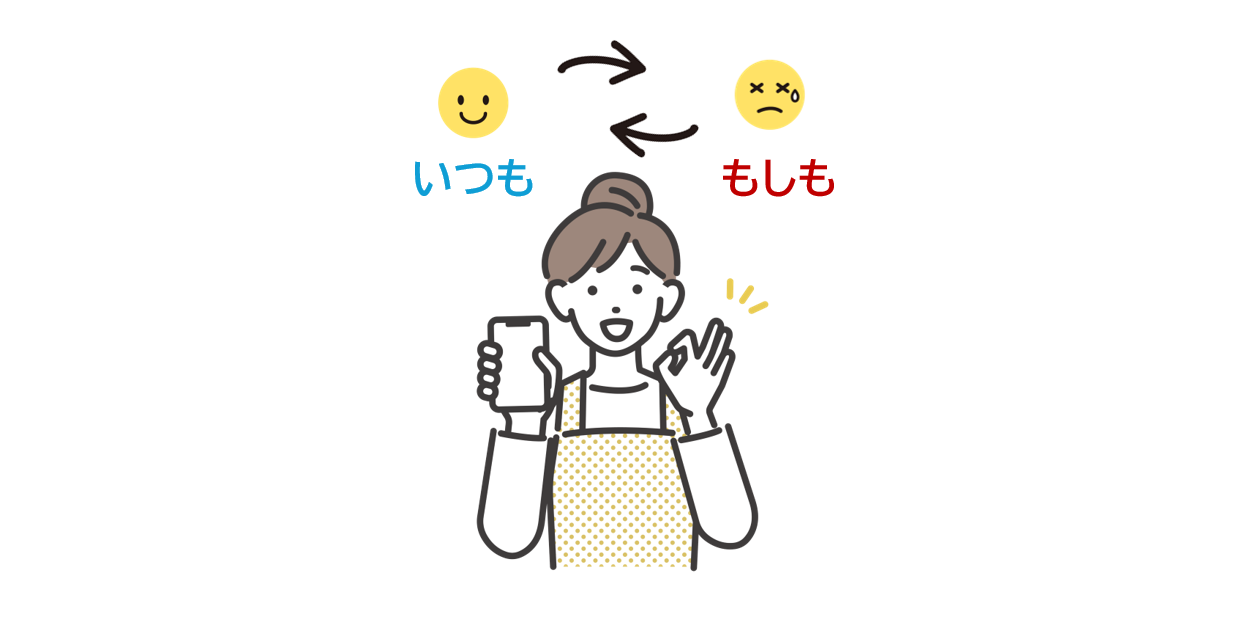
今回は、プラメとRCSをふだん使いしながら、そんな”もしも”のときに備えられる便利な機能を4つご紹介します。
知っておくだけで安心できる内容なので、ぜひ最後までお読みください。
その1. メールアドレス等を知らなくても大丈夫!電話番号だけで写真・動画が送れます 【プラメ/RCS】
スマホで撮った家族の動画。おばあちゃんにも見てもらいたいけど、いつものSMS(ショートメッセージ)だと動画は送れない。
そんなとき、プラメは電話番号宛にテキスト(文字)だけではなく、写真や動画も送れるので便利ですよね!
相手がプラメを使っているかどうかは、「連絡先」をタップして確認できます。
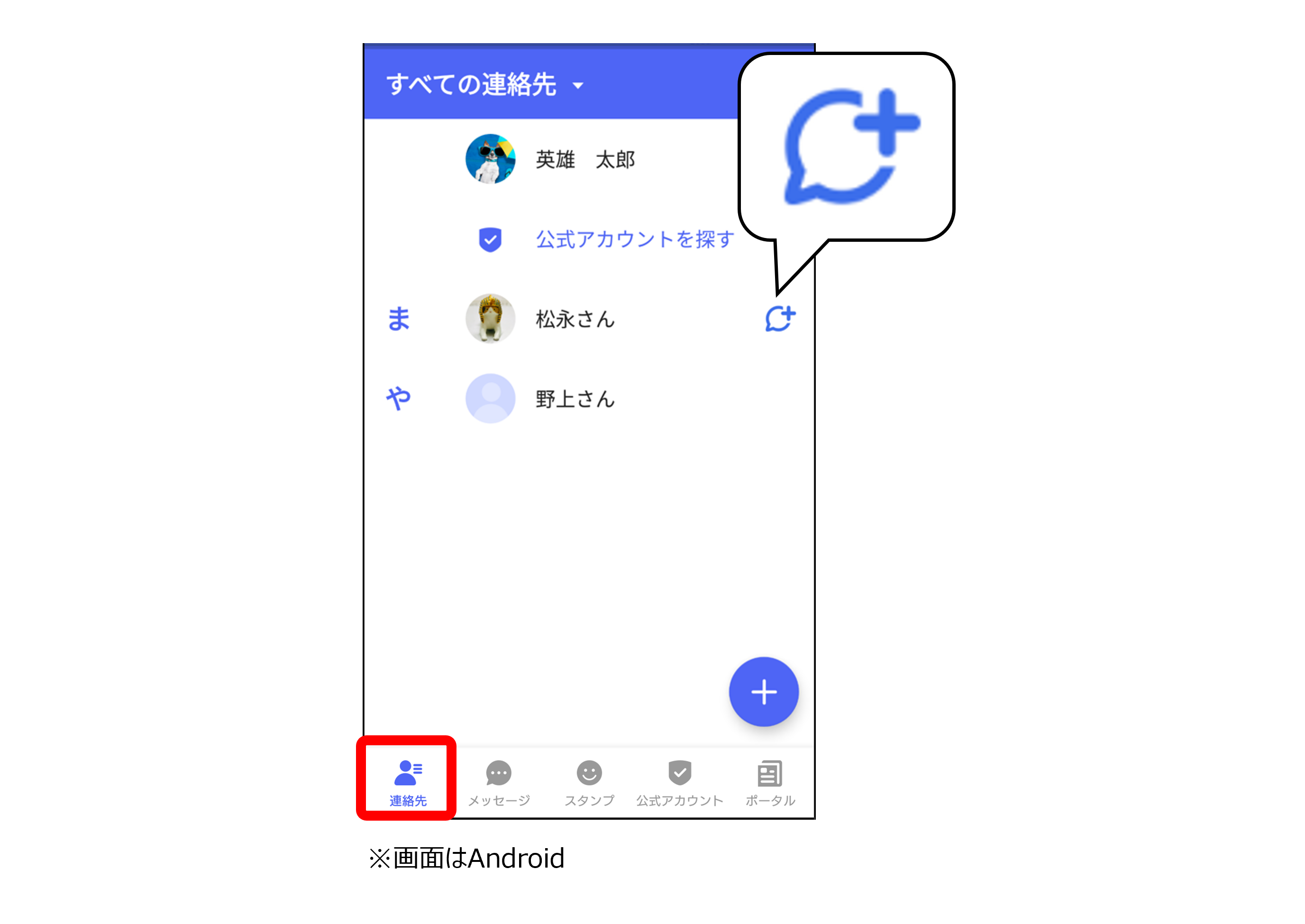
もし、相手の名前の右側にプラメマークがない場合は、相手がプラメを使っていない可能性があります。
ただし、その場合でも 「RCS」では送れることがあります!
「RCS」は、プラメと同じく電話番号宛にテキストだけではなく、写真や動画も送れるメッセージ機能です。また、RCSのユーザー同士でご利用いただけるサービスです。
Androidスマホなら「Google メッセージ」アプリ、iPhoneなら「iOS メッセージ」アプリでご利用いただけます。
最初からスマホに入っているメッセージアプリなので、相手の方にRCSで写真が送れる可能性が広がります。
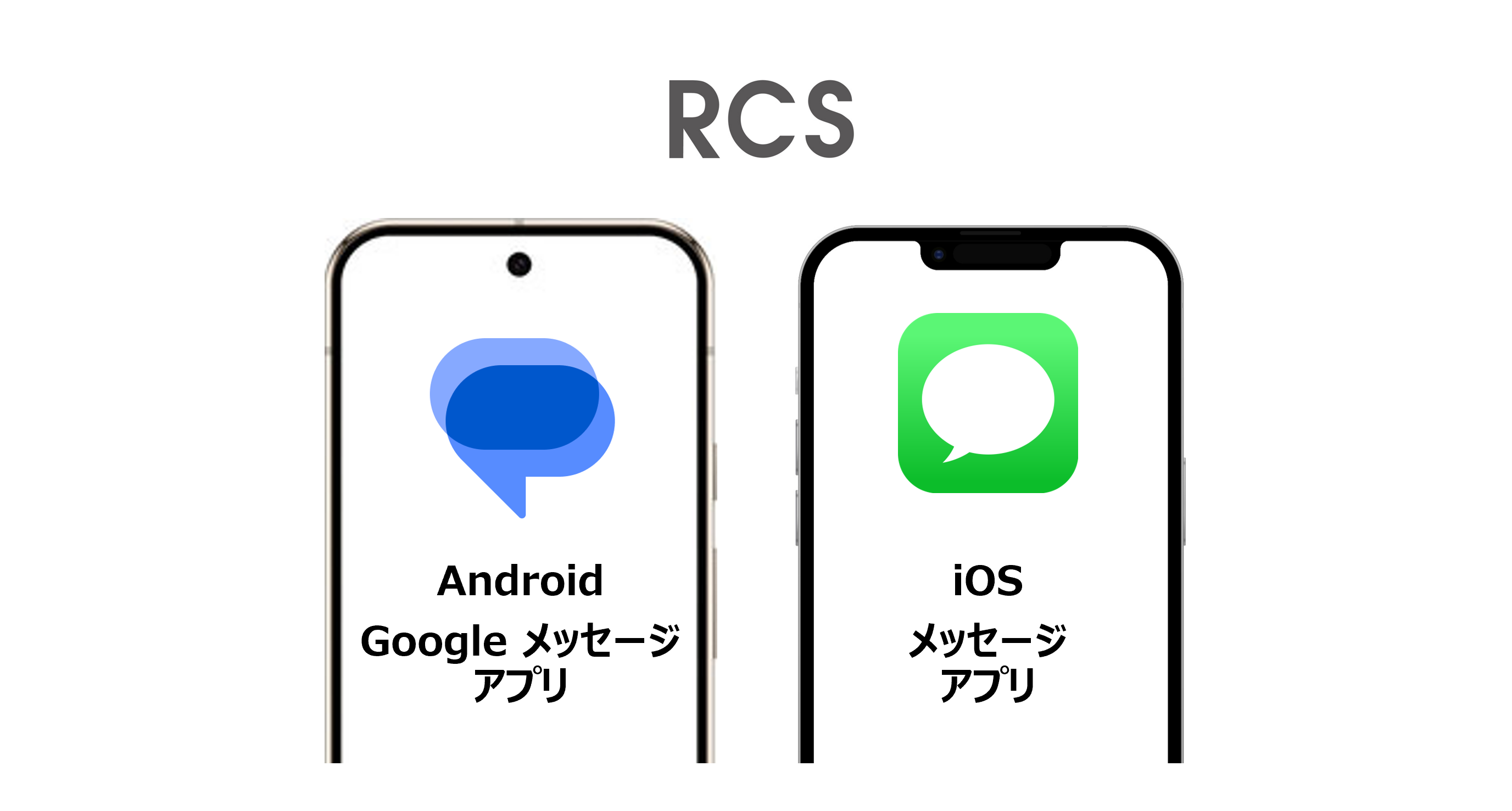
相手に写真や動画を送りたい、でも、プラメもLINEもSNSもやっていないし、メールアドレスも分からない、そんな時には、RCSを試してみてくださいね!
RCSのご利用方法やRCSでやり取りができる相手の見分け方については、下記をご覧ください。
Androidスマホをご利用の方はこちら
iPhoneをご利用の方はこちら
その2. auのサービスエリア外でも、空が見えれば、どこでもつながる 【RCS】
登山やハイキングに限らず、絶景スポットとして紹介されている展望台などで、電波が入らなかった経験のある方は多いと思います。
「au Starlink Direct」※1※2を利用すれば、au 5G/4G LTEエリア外★でも、空が見える環境なら衛星モードに自動で切り替わり、テキストメッセージの送受信(写真・動画・電子ファイルの添付[一部機種を除く])が可能です(2026年1月時点、音声通話は未対応)。
そして、この「テキストメッセージ」のやり取りは、「RCS」を使って行うため、ふだんからRCSを使える状態にしておくと、圏外でも連絡できる可能性が広がります。
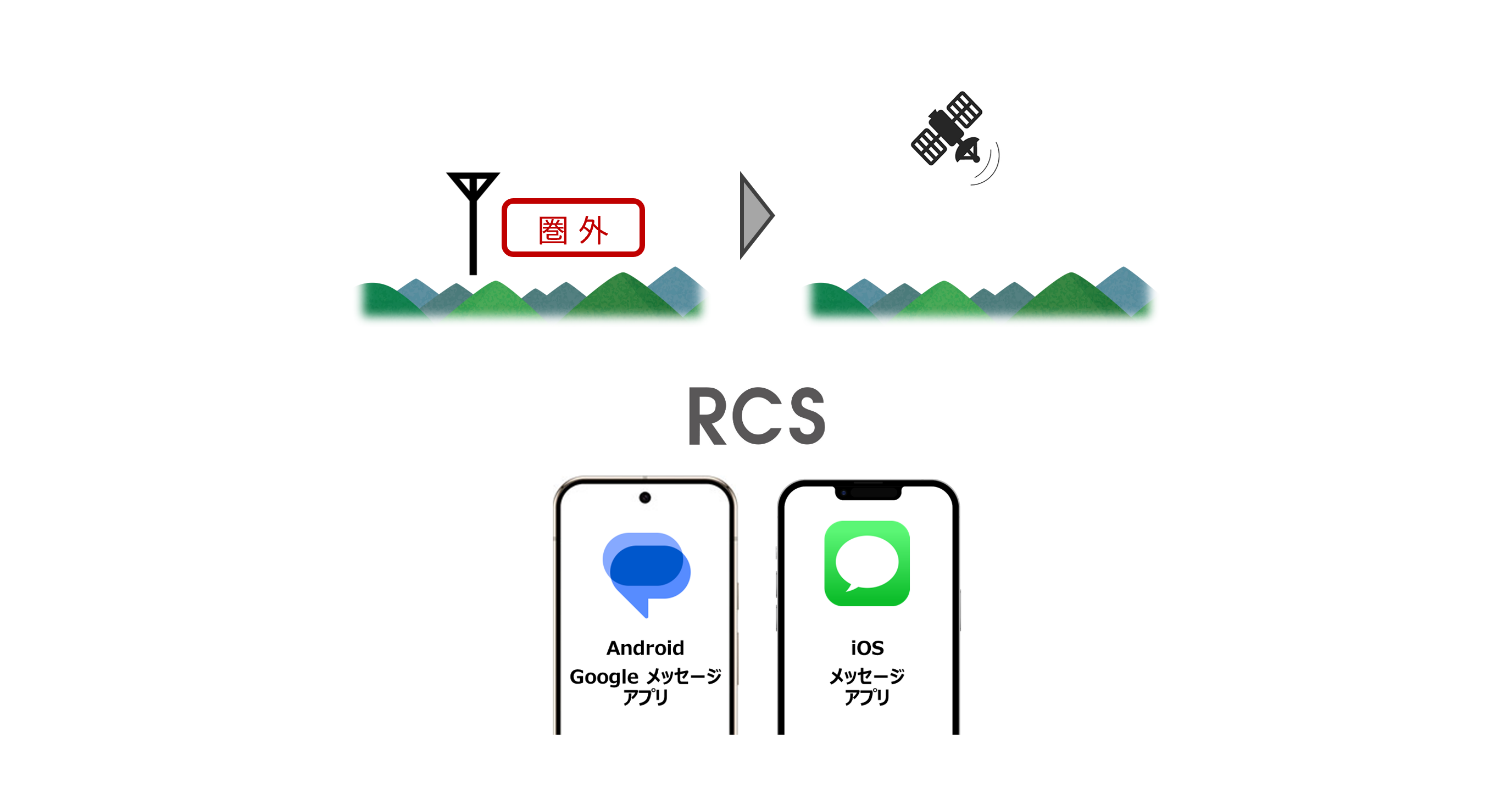
詳しくは下記ホームページをご覧ください。
「au Starlink Direct」に関する詳細はこちら
★サービスエリア:日本国内(領海を含む)のau 5G/4G LTEのエリア外
※1. 衛星捕捉時には留守電/着信転送/ナンバーシェア(スマートウォッチ)での着信機能をご利用いただけません。
※2.利用環境により、接続が制限される場合があります。
その3. 返信を忘れる前に今予約!送信日時予約 【RCS(Android)】
プラメもRCSも、既読の確認や公式アカウント(au災害対策など)が使えて、いつものときも、もしものときにも便利です。
さらにAndroidスマホをご利用なら、「Google メッセージ」でRCSを使うことで、送信日時を指定する機能(予約送信)も利用できます。たとえば「あとで返そう」と思って返信を忘れがちな人にも便利です。誕生日や記念日など大事な日に合わせて、あらかじめお祝いメッセージを予約しておけば、当日にうっかり忘れずに気持ちを伝えられますね。
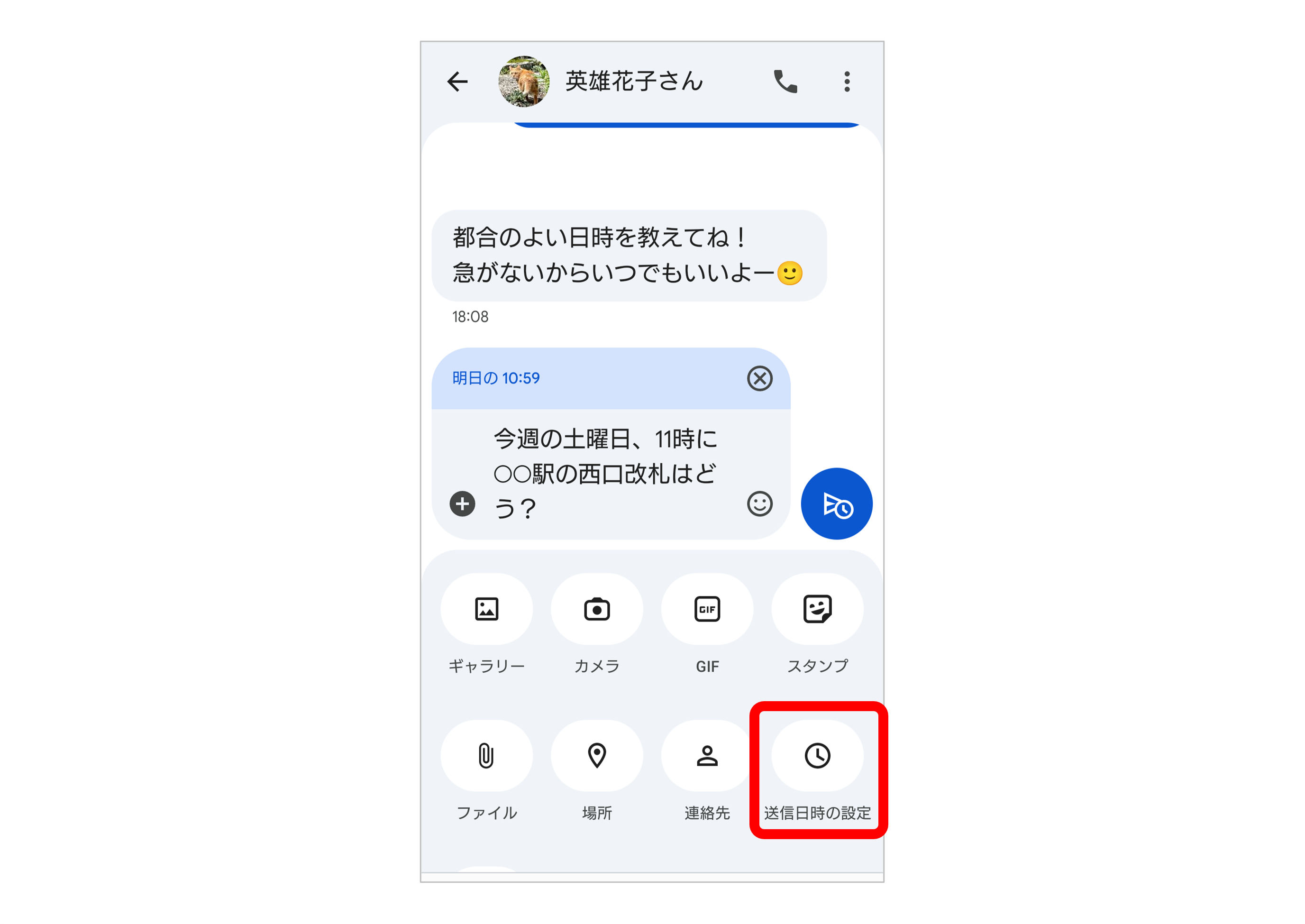
Androidスマホをご利用の方は、詳細についてはこちら(Google ヘルプ)をご確認ください。
※送信日時予約は、システムの不具合や通信状況などによって予定どおりに送信されない場合もあります。
その4. スマホで入力しづらいときは…パソコンから返信できる! 【RCS】
長文の入力や文章の直しは、パソコンのほうが楽だと感じる方もいらっしゃると思います。
スマホでメッセージを作っていて、「打ちにくいな」「見づらいな」と感じたことはありませんか?
RCSなら、スマホだけでなく、パソコンやタブレットでも使えます。
キーボードでスムーズに入力したいときや、大きい画面でメッセージや写真を確認したいときに便利ですね!
詳細は下記よりご確認ください。
Androidをご利用の方はこちら(Google ヘルプ)
iOSをご利用の方はこちら(Apple サポート)
今回は、プラメとRCSをふだん使いしながら、”もしも”のときにも役立つ便利な機能を4つご紹介しました。プラメとRCSは一緒に使うことができるので、まだRCSを使ったことのない方は、ぜひ、お試しください♪
次回記事は4月公開予定です。
Pick up!!
RCSのご利用方法を振り返ってみよう♪

ライター:O
- RCS
- 連絡先
- 機能紹介